浏览器发布助手
浏览器发布助手将如此AI文章发送到同一浏览器已登录的自媒体平台,是导出到自媒体的配套工具。网站接口发布和第三方媒体投放不使用这套账号连接流程。
1. 安装扩展
打开官方下载与安装页面,下载最新扩展 ZIP,不固定旧版本号。
Chrome 打开 chrome://extensions/,Edge 打开 edge://extensions/,开启开发者模式,将下载的 ZIP 拖入扩展管理页,按提示完成安装。安装后可将助手固定到工具栏。
2. 确认连接并复制 Token
首次安装后,扩展会自动开启发布连接并填写默认地址。显示“已连接到如此AI”后,点击“复制”获取扩展 Token。
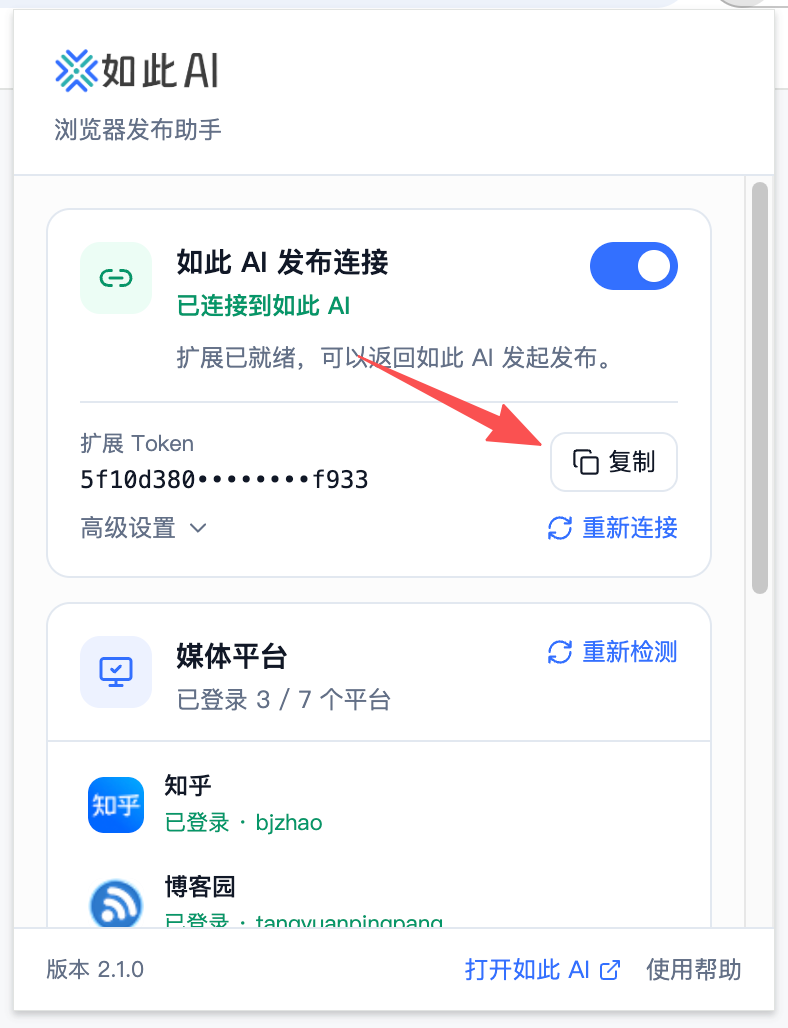
在同一浏览器登录需要发布的平台。此 Token 用于连接浏览器助手,与外部智能体 MCP 的 OAuth 授权不同,不要互相替代。
3. 在文章中检查连接
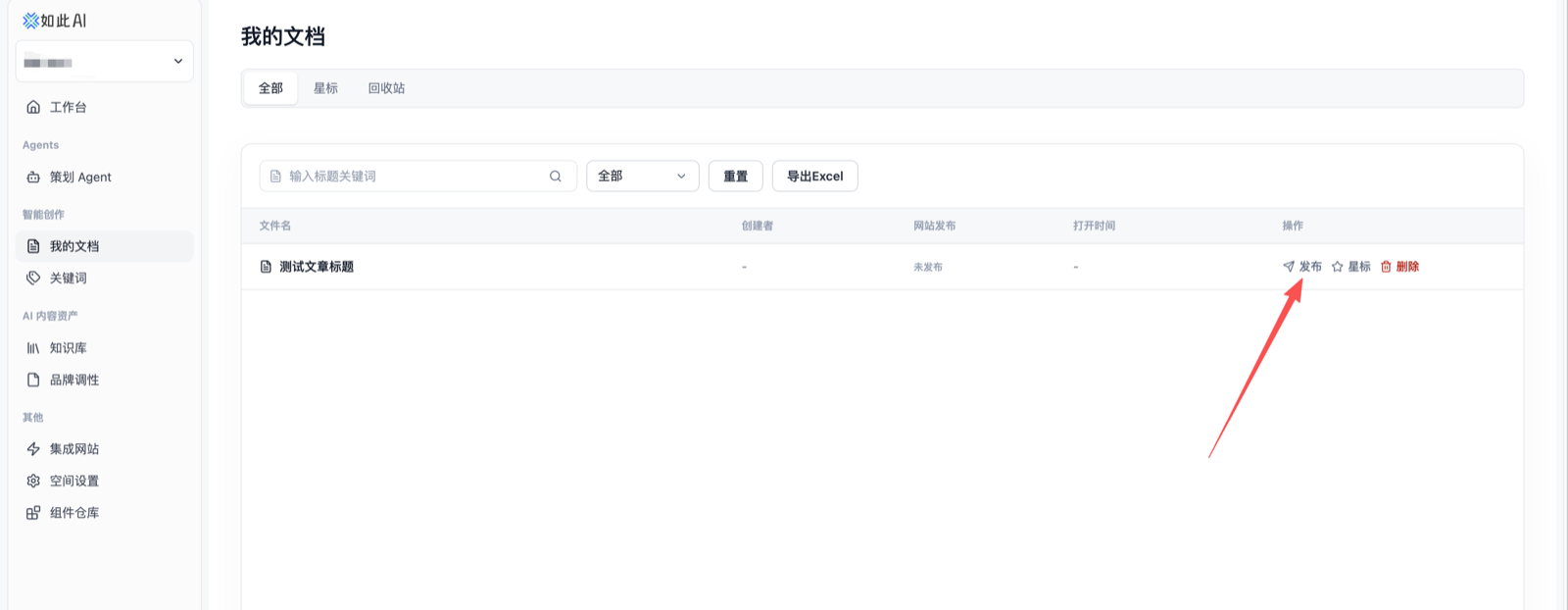
在我的文档找到文章,点击“发布”。
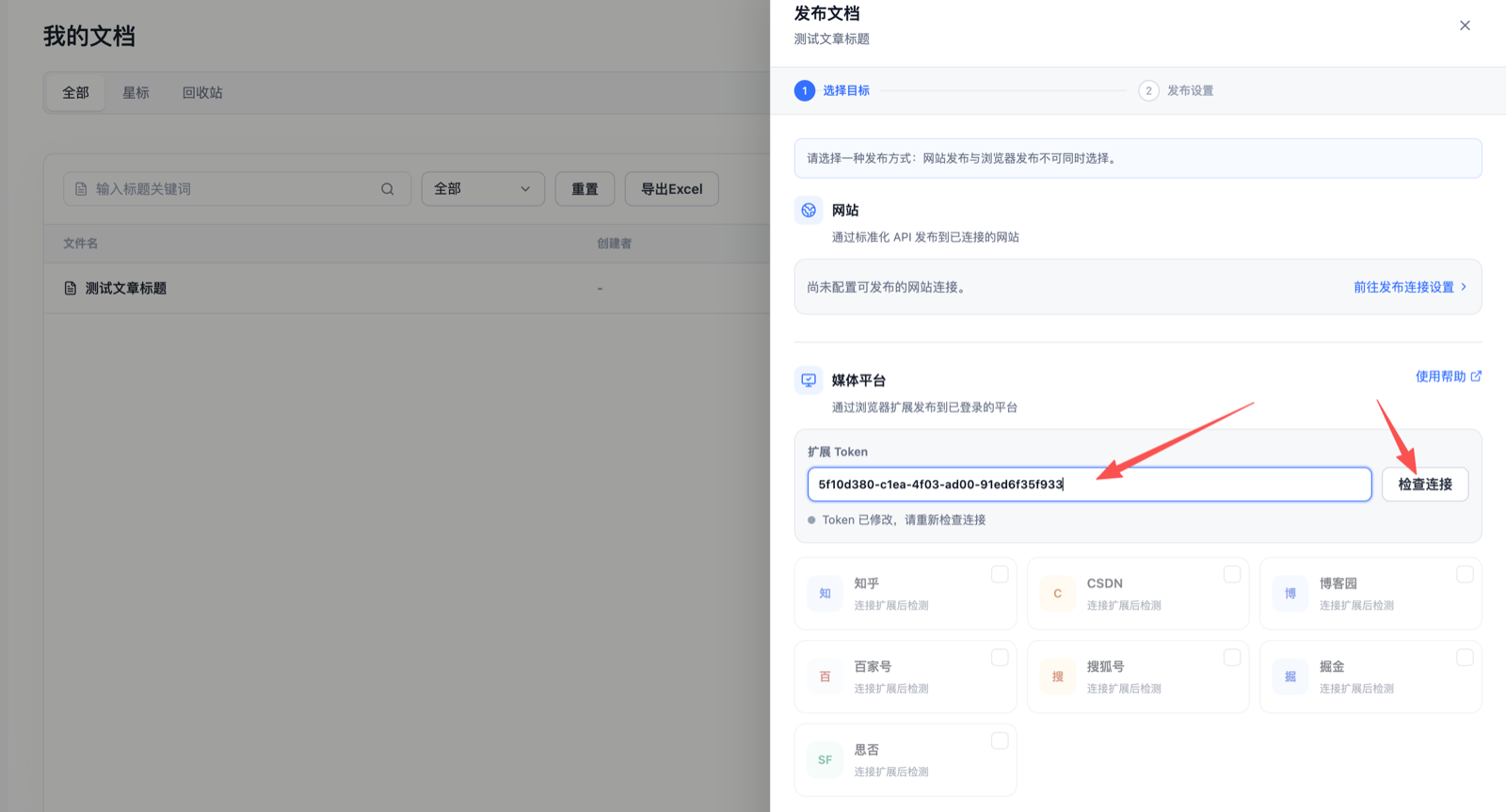
在“扩展 Token”输入或选择已保存的 Token,点击“检查连接”。首次成功后可使用保存的连接;使用前核对连接对应的浏览器和账号。
连接成功后,选择已登录的平台,继续补齐发布配置。
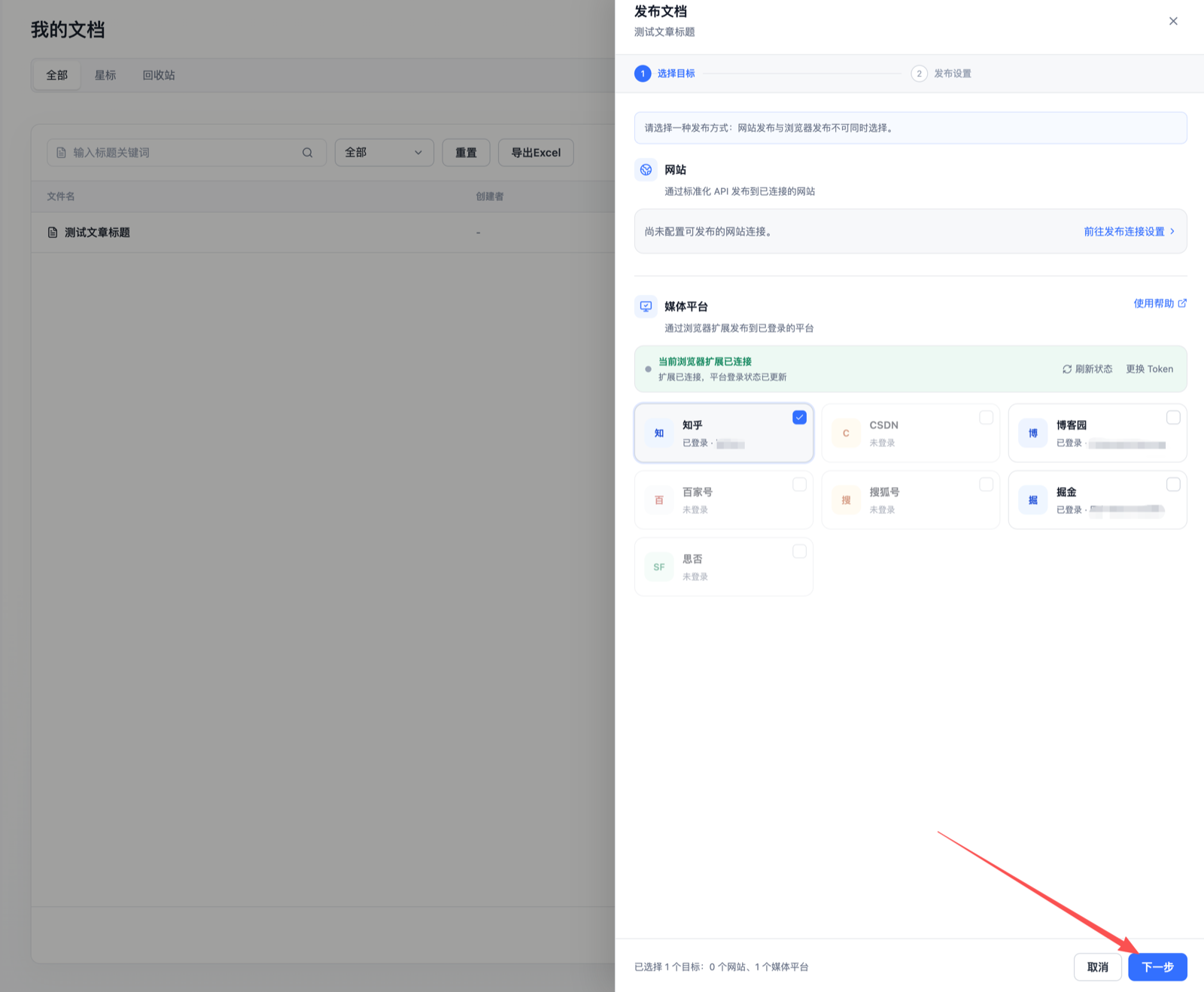
后续草稿、发表和结果检查见导出到自媒体。连接成功只说明助手可用,不代表文章已发表。
4. 更新扩展
本地文件安装的旧扩展不会自动覆盖。更新时:
- 在浏览器扩展管理页移除旧版本。
- 从官方下载页下载并安装最新 ZIP。
- 打开新扩展,确认连接开启,复制新 Token。
- 回到发布页面,更换或编辑对应连接的 Token,再检查连接。
旧扩展移除后原 Token 无法继续使用;新安装需要新 Token。已登录媒体账号通常不会因此退出,但仍需重新检查。
连接失败时
先检查浏览器与扩展是否运行、扩展是否已连接、Token 是否完整及是否对应当前安装。平台不可选择时,在同一浏览器重新核对登录状态。更新过扩展时,优先确认是否仍在使用旧 Token。
下载与版本信息以官方帮助页为准。